SQL Serverのバージョンは、Windowsの[アプリと機能]や[プログラムと機能]から、
SQL Serverのエディションは、SQL Server Management Studioから確認できます。
または、SQL Serverのエラーログから両方を確認できます。
◆Windowsの[アプリと機能]や[プログラムと機能]◆
≪アプリと機能≫
[アプリと機能]は、[設定](Windowsキー+「I」キー押下)で[アプリ]をクリックすると表示されます。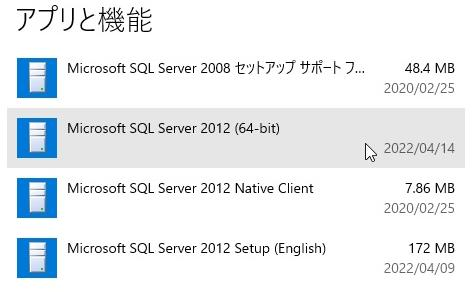
≪プログラムと機能≫
[プログラムと機能]は、Windowsの[スタート]をクリックし、アプリの一覧を表示し、「W」欄の「Windowsシステムツール」をクリックして、[コントロールパネル]をクリックし、[表示方法]が「カテゴリ」の場合は[プログラム]-[プログラムと機能]をクリックします。[表示方法]が「大きいアイコン」または「小さいアイコン」の場合は[プログラムと機能]をクリックします。
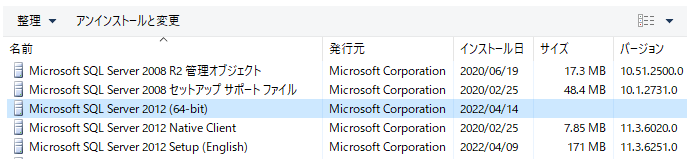
「SQL Server xxxx(64-bit)」と表示されているプログラムの「SQL Server xxxx」がバージョンを示しています。
※上の図では「SQL Server 2012」となります。
◆SQL Server Management Studio◆
SQL Serverのエディションは、SQL Server Management Studioから確認できます。
SQL Server Management Studioを起動してログインし、左側の[オブジェクトエクスプローラ]からツリー最上位のサーバー名を選択し、右クリックして右クリックメニューの[プロパティ]を選択します。[製品]の欄にエディションが表示されます。
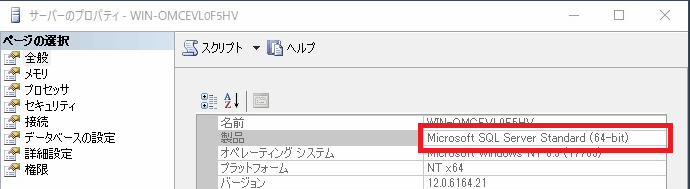
※図では「Standard」エディションであることを示しています。
◆SQL Serverのエラーログ◆
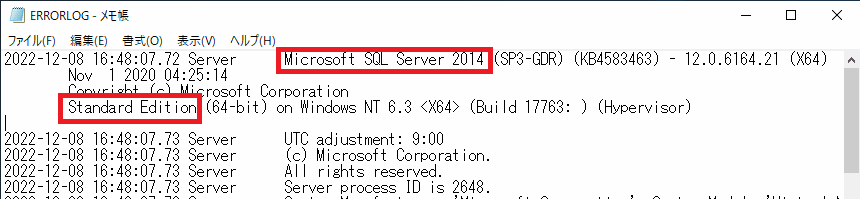
それ以外では、SQL Serverのエラーログから確認可能です。
SQL Serverのエラーログは、SQL Serverのインストールフォルダー配下にあります。
SQL Serverのインストールフォルダー「C:\Program Files\Microsoft SQL Server」を開き、
「MSSQLxx.MSSQLSERVER」(「xx」は数字)のフォルダーを開き、
さらに「MSSQL」-「Log」とフォルダーを開き、
「Log」配下にあるファイル名「ERRORLOG」のファイルをメモなどで開きます。
| キーワード |
MylogStar FileServer|
MylogStar 3 Network|
MylogStar 3 Desktop
|
この記事は役に立ちましたか?
それは素晴らしい!
フィードバックありがとうございます
お役に立てず申し訳ございません!
フィードバックありがとうございます
フィードバックを送信しました
記事の改善におけるご協力ありがとうございます。